


 Espace Clients

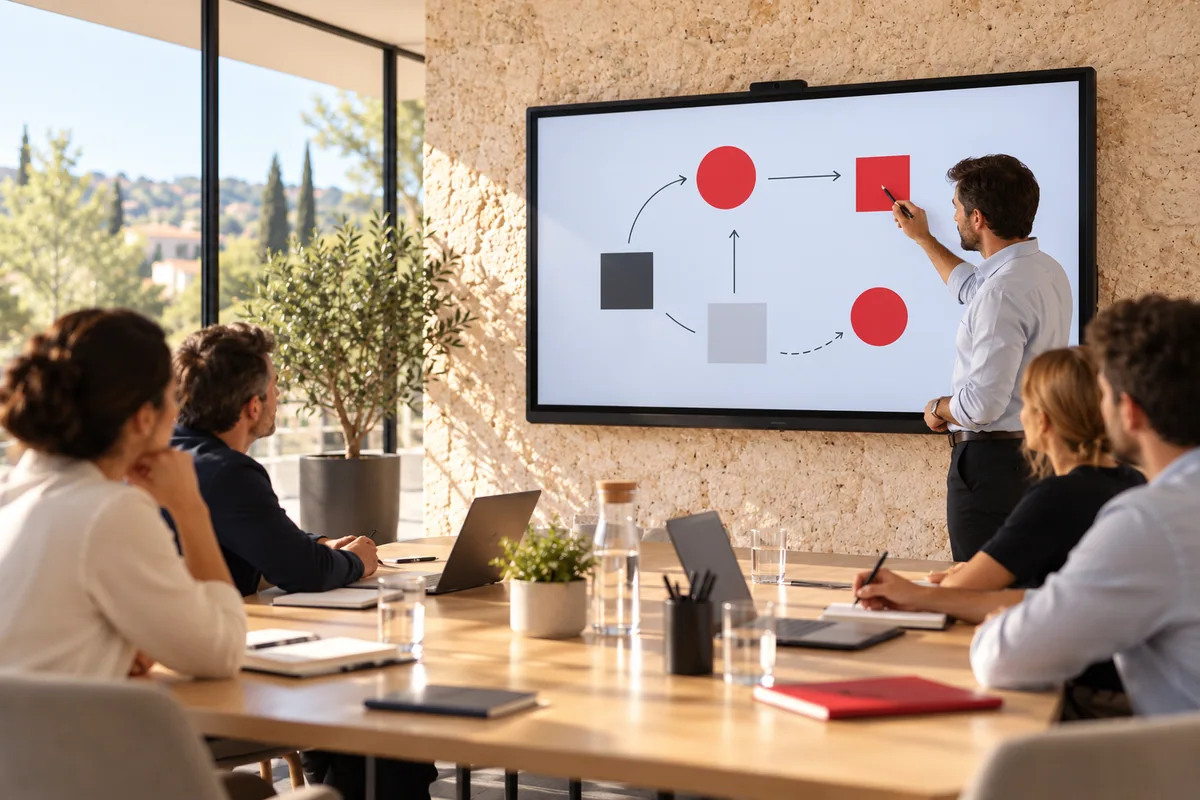
Définir les réunions qui justifient l’interactivité
Présenter des diapositives, annoter un plan et animer un atelier ne demandent pas les mêmes fonctions. Listez les séances fréquentes et les personnes qui manipuleront l’écran. Si le besoin consiste uniquement à afficher un document, examinez la valeur réelle du tactile avant de le retenir.
Décrivez les gestes utiles : écrire, déplacer des éléments, comparer deux pages ou conserver une annotation. Le test doit utiliser vos types de documents, avec des données fictives si nécessaire. Une démonstration de dessin fluide ne prouve pas que vos fichiers et applications seront pratiques à utiliser.
Vérifier la lisibilité dans la salle réelle
Mesurez les distances, les angles de vue et la lumière. Installez le contenu à une taille réaliste et faites-le lire depuis la place la plus éloignée. Les tableaux détaillés et les plans sont plus exigeants que des titres de présentation. Les reflets, la hauteur et les déplacements peuvent rendre un écran théoriquement adapté difficile à utiliser.
Prévoyez un support stable et compatible avec le matériel, l’accès pour la maintenance et une circulation sûre. Si un support mobile est envisagé, vérifiez le déplacement, le freinage et le rangement des câbles. L’accessibilité doit être examinée avec les utilisateurs, pas déduite de la seule taille de l’écran.
Tester séparément affichage, tactile et partage
Une connexion vidéo ne transmet pas toujours les interactions tactiles. Selon les équipements, un lien USB distinct ou une connexion compatible peut être nécessaire. Vérifiez les capacités du port, du câble et de l’ordinateur : un connecteur de même forme ne garantit pas toutes les fonctions attendues.
Testez les ordinateurs de l’entreprise et les cas d’invités. Décidez si la séance repose sur l’ordinateur de l’utilisateur ou sur un système intégré à l’écran. Les mises à jour, applications, comptes et licences doivent être attribués à un responsable. Le partage sans fil nécessite ses propres contrôles de réseau et d’autorisation.
| Essai | Ce que l’on vérifie |
|---|---|
| Lire un document détaillé | Lisibilité depuis les places défavorables |
| Annoter une pièce | Précision et confort des gestes |
| Connecter un ordinateur invité | Parcours simple et fonctions réellement disponibles |
| Terminer la séance | Export, retrait des comptes et effacement des fichiers temporaires |
Prévoir la fin de séance et la sécurité
Définissez où les annotations sont enregistrées et qui peut les consulter. Les fichiers ne doivent pas rester accessibles à la réunion suivante sans intention explicite. Vérifiez les sessions ouvertes, les téléchargements et la possibilité de remettre la salle dans un état connu. Une consigne de clôture doit être aussi simple que celle du démarrage.
Si des comptes sont nécessaires, privilégiez une gestion adaptée à l’équipement partagé. N’enregistrez pas les identifiants personnels d’un collaborateur comme solution permanente. Les fonctions de visioconférence, caméra et microphone sont à examiner séparément : elles ne sont pas présumées incluses dans un tableau interactif.
Recevoir un usage complet avec les utilisateurs
CAP Solutions accompagne les tableaux interactifs et tactiles en France entière. Préparez les dimensions de la salle, les connexions disponibles et deux scénarios de séance pour étudier le matériel et les prestations adaptés. Un essai avec les futurs utilisateurs permet de confirmer les choix avant généralisation.
Scénario pédagogique : un animateur branche son ordinateur, affiche un document, annote avec le moyen retenu puis transmet le résultat autorisé. Vérifiez séparément affichage et retour tactile : voir l’image ne prouve pas que l’ordinateur reçoit le toucher. Testez les câbles, ports, logiciels et systèmes effectivement prévus, avec le poste utilisé en réunion.
L’utilisateur suivant doit pouvoir démarrer sans retrouver compte, document ou lien de partage de la séance précédente. Faites vérifier l’export, son emplacement et les droits du destinataire, puis la fermeture de session et le traitement des fichiers temporaires selon les fonctions disponibles. Si des participants distants doivent suivre et intervenir, ajoutez une recette de visioconférence : un écran tactile ne garantit pas à lui seul caméra, son et participation à distance.
